


WhatsApp Web अब सिर्फ़ एक मोबाइल ऐप नहीं रहा। अपनी सुविधानुसार बड़े स्क्रीन पर काम करने की इच्छा ने WhatsApp Web को हमारी डिजिटल लाइफ का एक अभिन्न अंग बना दिया है। यह सिर्फ़ मैसेजिंग का विस्तार नहीं है, बल्कि यह उत्पादकता (Productivity) और मल्टीटास्किंग (Multitasking) का एक बेहतरीन टूल बन चुका है।
आइए, इस अनोखे प्लेटफॉर्म की गहराई में उतरते हैं और इसके इस्तेमाल के तरीके, साथ ही उन विशेष खूबियों को जानते हैं जो इसे और भी दमदार बनाती हैं।
🚀 WhatsApp Web क्या है और यह क्यों है ख़ास?
WhatsApp Web एक ब्राउज़र-आधारित इंटरफ़ेस है जो आपके फ़ोन के WhatsApp अकाउंट को आपके कंप्यूटर या लैपटॉप से जोड़ता है। यह आपके फ़ोन में मौजूद सभी चैट, कॉन्टैक्ट और मीडिया को बड़ी स्क्रीन पर दिखाता है।
✨ इसकी अनूठी खासियतें:
- मल्टी-डिवाइस सपोर्ट (Multi-Device Support): अब आपको अपने फ़ोन को हर समय इंटरनेट से कनेक्ट रखने की ज़रूरत नहीं है! आप एक साथ 4 लिंक्ड डिवाइसेस पर WhatsApp चला सकते हैं, भले ही आपका फ़ोन ऑफ़लाइन हो।
- बड़ी स्क्रीन का फायदा: टाइपिंग के लिए फुल साइज़ कीबोर्ड का उपयोग करना और चैट को बड़ी स्क्रीन पर पढ़ना, ख़ासकर लंबे मैसेज या ऑफिस के काम के लिए, बहुत ही आरामदायक होता है।
- तेज़ फाइल शेयरिंग: कंप्यूटर से सीधे डॉक्यूमेंट्स, PDF या बड़ी मीडिया फ़ाइलों को शेयर करना मोबाइल की तुलना में कहीं ज़्यादा तेज़ और आसान है।

🛠️ WhatsApp Web का इस्तेमाल कैसे करें: आसान और सुरक्षित WhatsApp Desktop, how to set up WhatsApp Web on laptop
WhatsApp Web को एक्टिवेट करना बहुत ही सरल है और यह प्रक्रिया आपके डेटा को एन्ड-टू-एन्ड एन्क्रिप्शन (End-to-End Encryption) के साथ सुरक्षित रखती है।
चरण-दर-चरण प्रक्रिया:
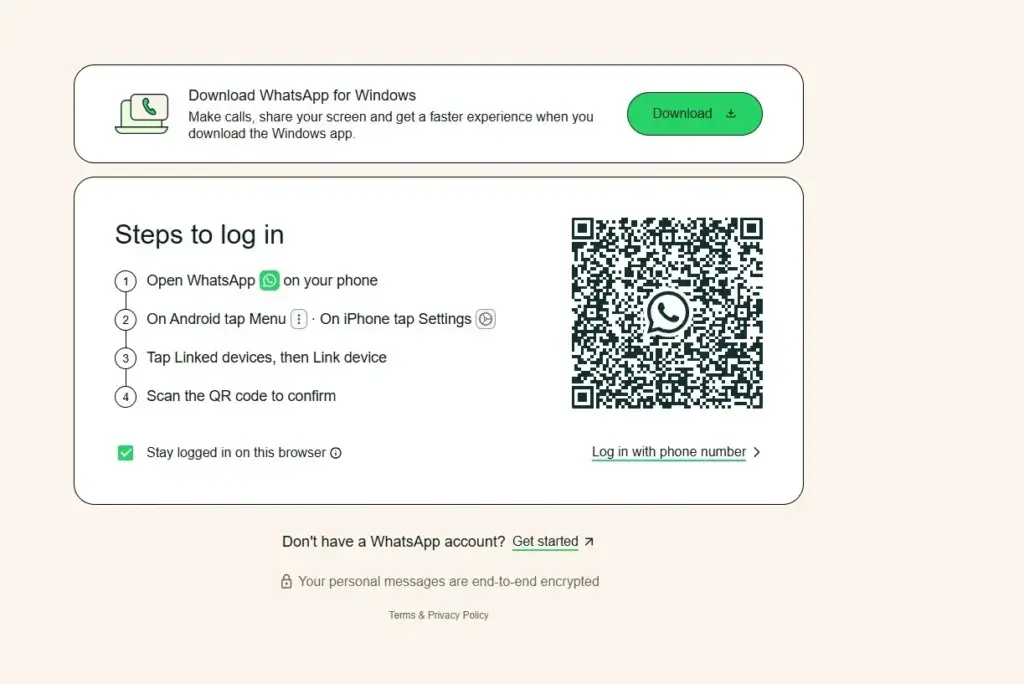
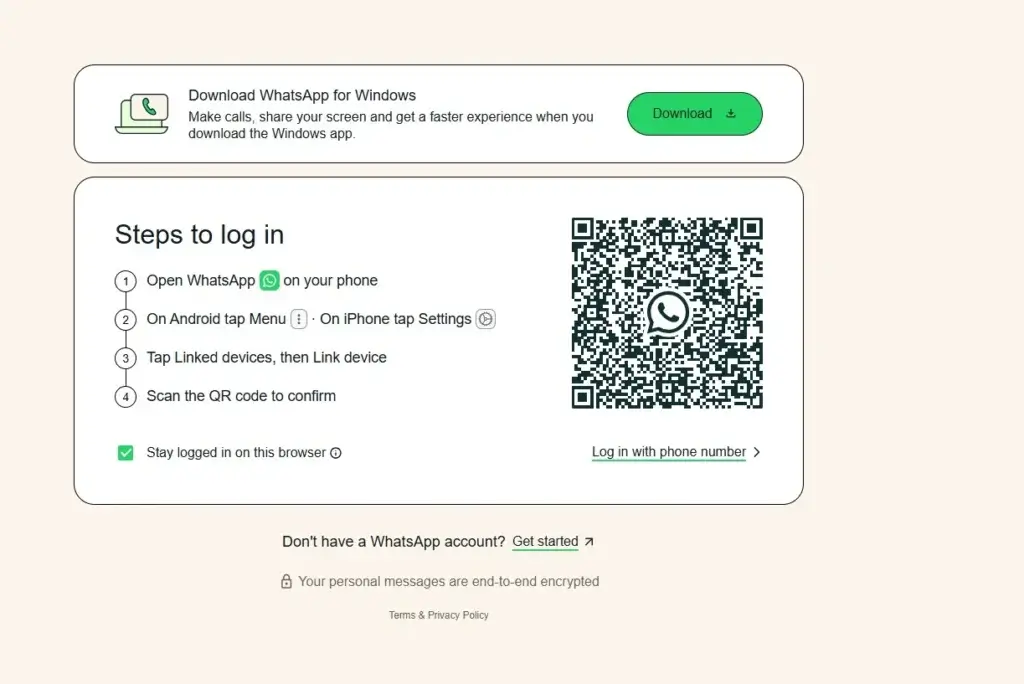
- वेबसाइट खोलें: अपने कंप्यूटर के ब्राउज़र (Chrome, Firefox, Edge, आदि) में web.whatsapp.com खोलें। आपको एक QR कोड दिखाई देगा। WhatsApp Login
- फ़ोन पर WhatsApp खोलें: अपने स्मार्टफोन में WhatsApp ऐप ओपन करें।
- Android: ऊपर दाईं ओर तीन डॉट्स (⋮) पर टैप करें।
- iPhone: नीचे दाईं ओर Settings (सेटिंग्स) पर टैप करें।
- डिवाइस लिंक करें: ‘Linked Devices’ (लिंक्ड डिवाइसेस) पर जाकर ‘Link a Device’ (डिवाइस लिंक करें) पर टैप करें। (सुरक्षा के लिए आपको फ़ोन का लॉक, जैसे फिंगरप्रिंट या पिन, डालना पड़ सकता है)।
- QR कोड स्कैन करें: अपने फ़ोन के कैमरे को कंप्यूटर स्क्रीन पर दिखाए गए QR कोड पर फोकस करें। स्कैन होते ही, कुछ ही सेकंड में आपकी चैट कंप्यूटर पर लोड हो जाएगी।
💡 छिपे हुए कमाल के फीचर्स और टिप्स (Unique Features and Tips)
WhatsApp Web को और भी प्रभावी बनाने के लिए इन टिप्स का इस्तेमाल करें: best WhatsApp Web tips and tricks 2025
| फ़ीचर का नाम | उपयोगिता | कैसे करें इस्तेमाल? |
| मीडिया एडिटर (Image Editor) | फोटो भेजने से पहले उसे क्रॉप करना, टेक्स्ट या इमोजी जोड़ना। | इमेज अटैच करने के बाद, भेजने से पहले एडिट आइकॉन पर क्लिक करें। |
| इमोजी शॉर्टकट (Emoji Shortcut) | चैट में तेज़ी से इमोजी डालना। | टेक्स्ट बार में कॉलन (:) लगाकर इमोजी का नाम टाइप करें (जैसे :sad, :happy)। |
| कीबोर्ड शॉर्टकट्स (Keyboard Shortcuts) | बिना माउस छुए तेज़ी से काम करना। | Ctrl + Shift + ] (अगली चैट पर जाने के लिए) या Ctrl + Shift + [ (पिछली चैट पर जाने के लिए)। |
| डार्क मोड (Dark Mode) | रात में या कम रोशनी में आँखों को आराम देना। | तीन डॉट्स (⋮) > Settings > Theme > Dark चुनें। |
| चैट म्यूट/आर्काइव | नोटिफिकेशन्स को मैनेज करना। | चैट पर राइट क्लिक करें और Mute या Archive चुनें। |
| लिंक प्रीव्यू (Link Preview) | किसी लिंक को भेजने से पहले उसका छोटा प्रीव्यू देखना। | लिंक को टाइप या पेस्ट करें, उसका प्रीव्यू दिखेगा। |
🛡️ सुरक्षा और लॉगआउट क्यों है ज़रूरी?
चूंकि WhatsApp Web आपकी सभी चैट्स को एक्सेस देता है, इसलिए इसे सुरक्षित रखना महत्वपूर्ण है।
- हमेशा लॉगआउट करें: यदि आप किसी साझा (Shared) कंप्यूटर का उपयोग कर रहे हैं, तो काम खत्म होने पर हमेशा तीन डॉट्स (⋮) > Log out पर क्लिक करके लॉगआउट करें।
- लिंक्ड डिवाइसेस चेक करें: समय-समय पर अपने फ़ोन के WhatsApp में ‘Linked Devices’ सेक्शन को चेक करते रहें और किसी भी अज्ञात या अनावश्यक डिवाइस को हटा दें।
ज़बरदस्त! 🚀 यहाँ WhatsApp के कुछ और अनोखे और दमदार ट्रिक्स दिए गए हैं जो आपके मैसेजिंग अनुभव को और भी बेहतर बना देंगे।
📱 WhatsApp के छिपे हुए ट्रिक्स: अपने मैसेजिंग को सुपरचार्ज करें
ये ट्रिक्स मोबाइल और वेब दोनों पर काम करते हैं, जिससे आपकी चैटिंग की क्षमता कई गुना बढ़ जाती है:
1. टेक्स्ट को फ़ॉर्मेट करें (Formatting Text Magic)
क्या आप जानते हैं कि आप अपनी चैट्स में टेक्स्ट को बोल्ड, इटैलिक, और ~~स्ट्राइकथ्रू~~ कर सकते हैं? यह किसी खास बात पर ज़ोर देने या मज़ाकिया लहजा लाने के लिए बेहतरीन है।
- बोल्ड (Bold): टेक्स्ट के दोनों तरफ़ एक स्टार (
*) लगाएं।उदाहरण:*ज़रूरी सूचना* - इटैलिक (Italic): टेक्स्ट के दोनों तरफ़ एक अंडरस्कोर (
_) लगाएं।उदाहरण:_क्या यह सच है?_ - स्ट्राइकथ्रू (Strikethrough): टेक्स्ट के दोनों तरफ़ एक टिल्ड (
~) लगाएं।उदाहरण:~यह गलत है~ - मोनोस्पेस (Monospace): टेक्स्ट के दोनों तरफ़ तीन बैक-टिक्स (
`) लगाएं।उदाहरण:`कोड शेयर करें`
2. विशिष्ट चैट को पिन करें (Pin Important Chats)
अगर आपके पास कई ग्रुप्स और चैट्स हैं, तो आपकी सबसे ज़रूरी चैट्स नीचे दब सकती हैं। उन्हें हमेशा टॉप पर रखने के लिए ‘पिन’ करें।
- कैसे करें: उस चैट पर टैप करके या माउस से राइट क्लिक करके होल्ड करें जिसे आप पिन करना चाहते हैं, फिर Pin Chat का विकल्प चुनें।
- लाभ: आप एक बार में तीन चैट्स को पिन कर सकते हैं, जिससे आप उन्हें तुरंत ढूंढ सकते हैं।
3. ‘मैसेज को खुद डिलीट होने दें’ फ़ीचर (Disappearing Messages)
गोपनीयता और फ़ोन की मेमोरी बचाने के लिए, आप मैसेजेस को एक निश्चित समय के बाद खुद-ब-खुद गायब होने के लिए सेट कर सकते हैं।
- कैसे करें: किसी व्यक्ति की चैट खोलें > प्रोफाइल नाम पर टैप करें > Disappearing Messages (डिसअपीयरिंग मैसेजेस) चुनें > 24 घंटे, 7 दिन या 90 दिन की समय सीमा सेट करें।
- कमाल का इस्तेमाल: यह उन ग्रुप्स या चैट्स के लिए बेहतरीन है जिनमें बहुत सारे मीडिया फ़ाइलें या अस्थायी जानकारी शेयर होती है।
4. मीडिया को गैलरी से छिपाना (Hide Media from Gallery)
कभी-कभी आप नहीं चाहते कि WhatsApp पर आने वाली तस्वीरें या वीडियो आपके फ़ोन की मेन गैलरी में दिखाई दें।
- Android: Settings > Storage and Data > Media Visibility पर जाएं और इसे बंद कर दें।
- iPhone: दुर्भाग्य से, iPhone पर WhatsApp सीधे यह सेटिंग नहीं देता। इसके बजाय, आपको मैन्युअल रूप से Settings > Chats > Save to Camera Roll को बंद करना होगा।
5. ‘पढ़े गए’ की निशानी को हटाना (Read Receipts/Blue Ticks Off)
यदि आप किसी को बिना बताए मैसेज पढ़ना चाहते हैं कि आपने उसे पढ़ लिया है, तो आप ब्लू टिक (Blue Ticks) को हटा सकते हैं।
- कैसे करें: Settings > Privacy > Read Receipts को बंद कर दें।
- ध्यान दें: इसे बंद करने के बाद, आप भी यह नहीं देख पाएंगे कि दूसरे लोगों ने आपके मैसेज पढ़े हैं या नहीं। (ग्रुप चैट्स में ब्लू टिक हमेशा दिखाई देते हैं)।
WhatsApp Web: कंट्रोल और स्पीड के लिए शॉर्टकट्स
अगर आप अपने माउस को बार-बार छोड़ना नहीं चाहते, तो ये शॉर्टकट्स आपके लिए गेम-चेंजर साबित होंगे। इन्हें याद कर लेने से आपकी उत्पादकता (Productivity) तेज़ी से बढ़ जाएगी:
| काम (Action) | Windows (शॉर्टकट) | Mac (शॉर्टकट) |
| नई चैट शुरू करना | Ctrl + N | Cmd + N |
| अगली चैट पर जाना | Ctrl + Shift + ] | Cmd + Shift + ] |
| पिछली चैट पर जाना | Ctrl + Shift + [ | Cmd + Shift + [ |
| चैट को आर्काइव करना | Ctrl + E | Cmd + E |
| चैट को म्यूट करना | Ctrl + Shift + M | Cmd + Shift + M |
| चैट को पढ़ा हुआ मार्क करना | Ctrl + Shift + U | Cmd + Shift + U |
| सेटिंग्स खोलना | Ctrl + , (कॉमा) | Cmd + , (कॉमा) |
| सर्च बार खोलना | Ctrl + F | Cmd + F |
WhatsApp Web, हमारे काम करने के तरीके को आसान और तेज़ बनाने में एक बड़ा कदम है। यह सुविधा न केवल हमें बड़ी स्क्रीन का लाभ देती है, बल्कि मल्टी-डिवाइस सपोर्ट के साथ, यह सुनिश्चित करती है कि आप कभी भी किसी महत्वपूर्ण मैसेज से न चूकें।
तो देर किस बात की? आज ही WhatsApp Web का उपयोग शुरू करें और चैटिंग के इस नए और दमदार अनुभव का लाभ उठाएं!